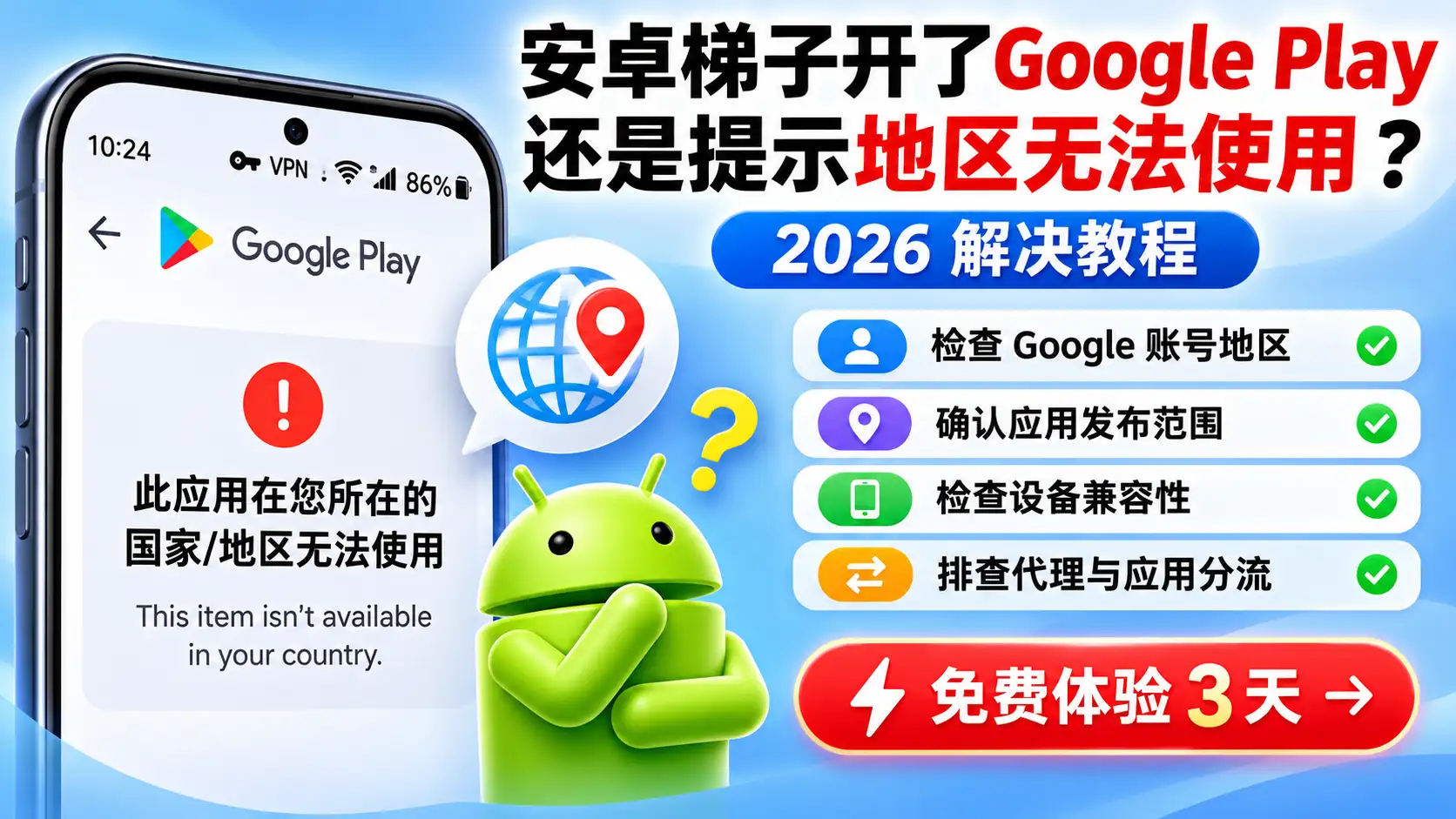
安卓梯子开了 Google Play 还是提示所在国家/地区无法使用,是不少 Android 用户遇到的问题。
明明已经连接日本、新加坡或者美国节点,Google 搜索和 YouTube 都能够正常打开,但是进入 Google Play 下载某个应用时,仍然提示:
“此应用在您所在的国家/地区无法使用”
或者:
“This item isn’t available in your country.”
还有一些用户会遇到:
- Google Play 商店可以正常打开,但找不到目标 App
- 切换美国节点以后,商店地区仍然没有变化
- Google Play 显示的应用和朋友手机不一样
- ChatGPT 网页正常,但 Google Play 无法安装对应应用
- 其他应用能够下载,只有某个应用提示地区限制
这种情况不一定是安卓梯子连接失败。
因为 Google Play 的应用地区限制,不完全取决于当前代理 IP,还可能受到 Google 账号国家/地区、付款资料、设备兼容性以及应用发布范围的影响。
下面按照最容易判断的顺序排查。
一、为什么安卓梯子开了,Google Play 还是提示地区不可用?
首先要分清两个概念:
安卓梯子节点地区,指当前代理线路使用的网络出口地区。
Google Play 账号地区,指 Google Play 为账号设置的国家或地区资料。
两者并不是完全相同的东西。
例如:
安卓梯子选择美国节点,代表部分网络请求可能通过美国出口访问。
但 Google Play 账号仍然可能保留原来的国家/地区设置。
因此:
连接美国节点,并不等于 Google Play 账号已经变成美国地区。
如果某个应用没有面向当前 Play 账号地区开放,即使网络连接正常,也可能提示所在地区无法使用。
二、先确认 Google Play 本身能不能正常打开
不要一开始就修改 Google 账号地区。
先完成最基础的网络测试。
连接安卓梯子以后,分别打开:
Google 搜索
YouTube
Google Play 商店
如果 Google 和 YouTube 都正常,但 Google Play 完全打不开,应该先排查代理连接、应用分流和 Google Play 服务。
如果 Google Play 商店能够正常加载,其他应用也可以下载,只有指定应用提示国家/地区不可用,那么问题更可能涉及账号地区或应用本身的发布限制。
判断重点:整个商店无法访问,与单个应用的地区限制,是两类不同问题。
三、为什么换美国节点也没有用?
很多用户遇到地区限制以后,会连续切换:
日本节点
新加坡节点
美国节点
香港节点
结果 Google Play 仍然显示相同提示。
原因可能是 Google Play 没有按照当前网络出口自动改变账号国家/地区。
而且 Google Play 官方对于国家/地区变更有明确要求。
设置新的国家/地区时,通常需要实际位于相应国家或地区,并具备当地适用的付款方式。
因此,换节点可以用于测试网络连接,但不能保证改变 Google Play 商店的应用可用范围。
四、怎么查看 Google Play 当前国家/地区?
可以直接在 Android 手机上查看。
操作步骤:
- 打开 Google Play 商店。
- 点击右上角个人头像。
- 进入“设置”。
- 点击“常规”。
- 找到“账号和设备偏好设置”。
- 查看“国家/地区和个人资料”。
不同 Android 版本和 Google Play 版本的界面可能略有区别。
如果显示了国家/地区资料,就可以确认当前 Google Play 账号的相关设置。
如果没有出现可以修改的选项,也不代表客户端出了故障。
Google 可能根据当前账号条件限制地区变更。
五、Google Play 国家/地区可以随便修改吗?
不可以。
根据 Google Play 官方说明:
首次设置国家/地区后,通常至少需要经过 90 天才能更改。
以后每次更改国家/地区,也通常至少需要间隔 90 天。
某些情况还可能存在额外限制。
另外,设置新地区通常需要:
实际位于对应地区
拥有该地区适用的付款方式
满足账号地区变更条件
如果当前属于 Google 家庭群组成员,也可能无法更改 Play 国家/地区。
所以不建议为了下载一个 App,就在不了解影响的情况下反复修改账号设置。
六、Google Play 找不到切换国家/地区的选项怎么办?
如果进入:
设置 → 常规 → 账号和设备偏好设置
却找不到国家/地区切换选项,可以先检查:
最近 90 天内是否修改过地区
当前是否符合新地区的使用条件
账号是否加入 Google 家庭群组
付款资料是否与实际所在地区匹配
如果这些条件不满足,单纯切换安卓梯子节点通常无法解决。
特别需要注意:
不要为了强行切换地区而随意填写不真实的账单地址或付款资料。
这可能影响后续购买、订阅和账号使用。
七、刚刚修改 Google Play 地区,为什么还是显示旧地区?
如果用户确实符合地区变更要求,并且已经成功修改相关设置,也不一定马上生效。
根据 Google 官方说明,Google Play 国家/地区资料更新最多可能需要约 48 小时。
因此,如果刚刚完成合法、正常的地区变更,可以等待更新完成后再检查。
不要在短时间内反复:
修改地区
切换账号
清除数据
重新安装应用
否则反而更难判断问题出在哪里。
八、Google Play 地区正确,为什么仍然无法下载?
如果账号地区已经正确,但目标 App 仍然无法安装,还需要考虑其他原因。
例如:
设备兼容性。
部分应用只支持指定 Android 系统版本或者设备类型。
即使所在地区允许下载,设备不符合要求,也可能无法安装。
另外,开发者可以决定某个应用在哪些国家或地区发布,以及支持哪些设备。
所以 Google Play 无法安装某个应用,不一定都是代理问题。
九、怎么检查应用是否兼容当前安卓手机?
打开 Google Play,找到目标应用。
进入应用详情页面,查看应用介绍以及设备兼容性信息。
重点关注:
支持的 Android 版本
当前手机型号
应用是否仍然上架
设备是否满足安装要求
如果应用开发者没有支持当前设备,换节点一般不能解决兼容性问题。
建议优先查看应用开发者的官方支持说明。
十、只有 ChatGPT 等某个海外 App 提示地区不可用怎么办?
例如:
Google 正常
YouTube 正常
Google Play 其他应用也可以下载
但某个指定海外 App 提示地区不可用。
这种情况应该先判断:
目标应用是否面向当前账号地区发布
当前 Android 设备是否兼容
Google Play 账号地区是否符合实际情况
不建议直接把问题归结为安卓梯子线路不稳定。
如果目标服务提供官方网页版,也可以先通过官方网页了解服务的可用地区和使用条件。
注意:网页能够打开,不代表该服务在所有国家和地区都正式提供支持。
十一、Google Play 地区限制和 Google Play 下载慢有什么区别?
这是两种不同的搜索需求。
第一种:地区限制
典型提示:
此应用在您所在的国家/地区无法使用。
通常需要检查:
Google Play 账号国家/地区
应用发布范围
设备兼容性
账号限制
第二种:下载慢
典型表现:
应用可以找到
点击安装以后一直等待
下载进度卡住
下载速度很慢
这时更应该检查:
安卓梯子节点速度
Google Play 服务
应用分流
Wi-Fi 和移动数据
所以如果你的情况是 Google Play 可以正常下载,只是速度很慢,可以继续阅读:
不要把两类问题混在一起处理。
十二、智能分流会影响 Google Play 吗?
可能影响 Google Play 的网络访问,但并不能直接决定账号地区。
如果当前使用智能分流,Google Play 商店不能正常连接,可以临时切换全局代理进行测试。
操作方法:
- 打开安卓梯子客户端。
- 确认当前节点已连接。
- 从智能分流临时切换到全局代理。
- 重新打开 Google Play。
- 观察商店能否正常访问。
如果全局模式下 Google Play 可以打开,智能分流下却无法访问,应该重点检查应用分流规则。
但如果商店本身正常,只是目标应用仍然提示地区不可用,则不应该继续盲目切换代理模式。
十三、检查 Google Play 是否被应用分流排除
一些 Android 客户端支持按应用代理。
例如:
浏览器走代理
ChatGPT 走代理
Google Play 没有走代理
就可能造成不同应用访问结果不一致。
可以检查:
Google Play 商店
Google Play 服务
是否受到应用分流限制。
修改以后,建议重新连接安卓梯子,再关闭并重新打开 Google Play。
需要注意:
Google Play 商店可以访问以后,如果仍然存在明确的国家/地区限制,就应该继续检查账号条件,而不是反复修改分流规则。
十四、清除 Google Play 缓存有没有用?
如果 Google Play 商店显示异常、旧信息迟迟没有刷新,可以尝试清理缓存。
Android 常见操作路径:
设置 → 应用 → Google Play 商店 → 存储和缓存 → 清除缓存
然后重新打开 Google Play。
如果只是缓存引起的显示异常,可能恢复正常。
但清缓存不能保证改变 Google Play 账号国家/地区。
也不能解决开发者未向当前地区开放应用的问题。
不建议一开始就清除 Google Play 服务的全部数据,因为可能影响部分已保存的信息和付款相关设置。
十五、免费体验 3 天,先测试 Android 节点和 Google Play 连接
如果你还不确定当前安卓梯子线路是否稳定,可以先进行网络连接测试,再决定是否长期使用。
自如云联目前提供 免费体验 3 天 活动。
可以利用试用期间测试:
日本、新加坡、美国等不同地区节点
Google 搜索是否正常
Google Play 商店是否能稳定打开
YouTube 视频是否流畅
ChatGPT 是否能在服务支持的地区正常访问
Wi-Fi 与移动数据下的连接稳定性
立即免费体验 3 天,查看 Android 客户端与节点线路
需要注意:试用线路可以帮助判断代理连接和线路质量,但不能保证改变 Google Play 账号地区,也不能保证解除应用开发者设置的地区或设备限制。
十六、不同故障现象应该怎么判断?
| 故障表现 | 优先排查 |
|---|---|
| Google Play 整个商店打不开 | 节点、VPN、应用分流 |
| 商店正常,单个 App 地区不可用 | 账号地区、应用发布范围 |
| 切换美国节点后地区没变化 | Google Play 账号地区 |
| 看不到国家/地区修改选项 | 90 天限制、实际所在地、家庭群组 |
| 修改地区后还是旧内容 | 等待资料更新、检查缓存 |
| App 能找到但提示设备不兼容 | Android 版本、机型支持 |
| 可以安装但下载一直等待 | 节点速度、Google Play 服务 |
这张表适合在排查时直接对照。
十七、Google Play 地区不可用最快排查顺序
如果不想逐项研究,可以直接按照下面的顺序操作。
第一步:确认安卓梯子连接正常。
第二步:确认 Google Play 商店本身可以打开。
第三步:判断是所有应用异常,还是只有某个 App 地区不可用。
第四步:打开 Google Play 设置,检查账号国家/地区。
第五步:查看目标应用是否支持当前地区和 Android 设备。
第六步:如果商店存在加载异常,检查智能分流和全局代理。
第七步:必要时清理 Google Play 商店缓存。
第八步:如果刚刚完成符合条件的地区变更,等待资料更新。
整个过程最重要的是:
先区分网络问题、账号地区问题和设备兼容性问题。
不要一看到地区限制,就连续切换几十个节点。
十八、常见问题 FAQ
1. 安卓梯子开了 Google Play 还是国内地区正常吗?
有可能。
网络出口地区不等于 Google Play 账号国家/地区,切换节点不一定改变商店内容。
2. Google Play 切换美国节点就可以下载美国应用吗?
不能保证。
还需要满足 Google Play 账号地区、应用发布范围、设备兼容性等要求。
3. Google Play 地区修改多久生效?
符合条件并成功修改后,Google 官方说明资料更新最多可能需要约 48 小时。
4. 不修改 Google Play 地区,只换节点有用吗?
如果问题属于网络访问故障,换节点可能有帮助。
如果属于账号地区限制,换节点通常不能直接解决。
5. Google Play 商店可以打开但下载不了 App 怎么办?
先判断系统提示究竟是:
地区不可用
设备不兼容
下载一直等待
不同提示需要采用不同排查方法。
总结
安卓梯子开了 Google Play 还是提示所在国家/地区无法使用,不一定是代理连接失败。
真正需要重点判断的是:
Google Play 商店是否能正常打开
Google Play 账号国家/地区是否正确
目标应用是否向当前地区开放
Android 手机是否满足设备兼容要求
如果只是 Google Play 网络连接异常,可以测试节点切换、智能分流和全局代理。
如果已经明确提示国家或地区不可用,就应该优先检查 Google Play 账号地区和应用发布范围。
记住一个重要原则:
安卓梯子负责网络连接,Google Play 账号地区和应用可用范围则由 Google 及应用开发者的相关规则决定。
把这几个问题分开排查,才能真正找到 Google Play 无法下载应用的原因。
官方参考资料: