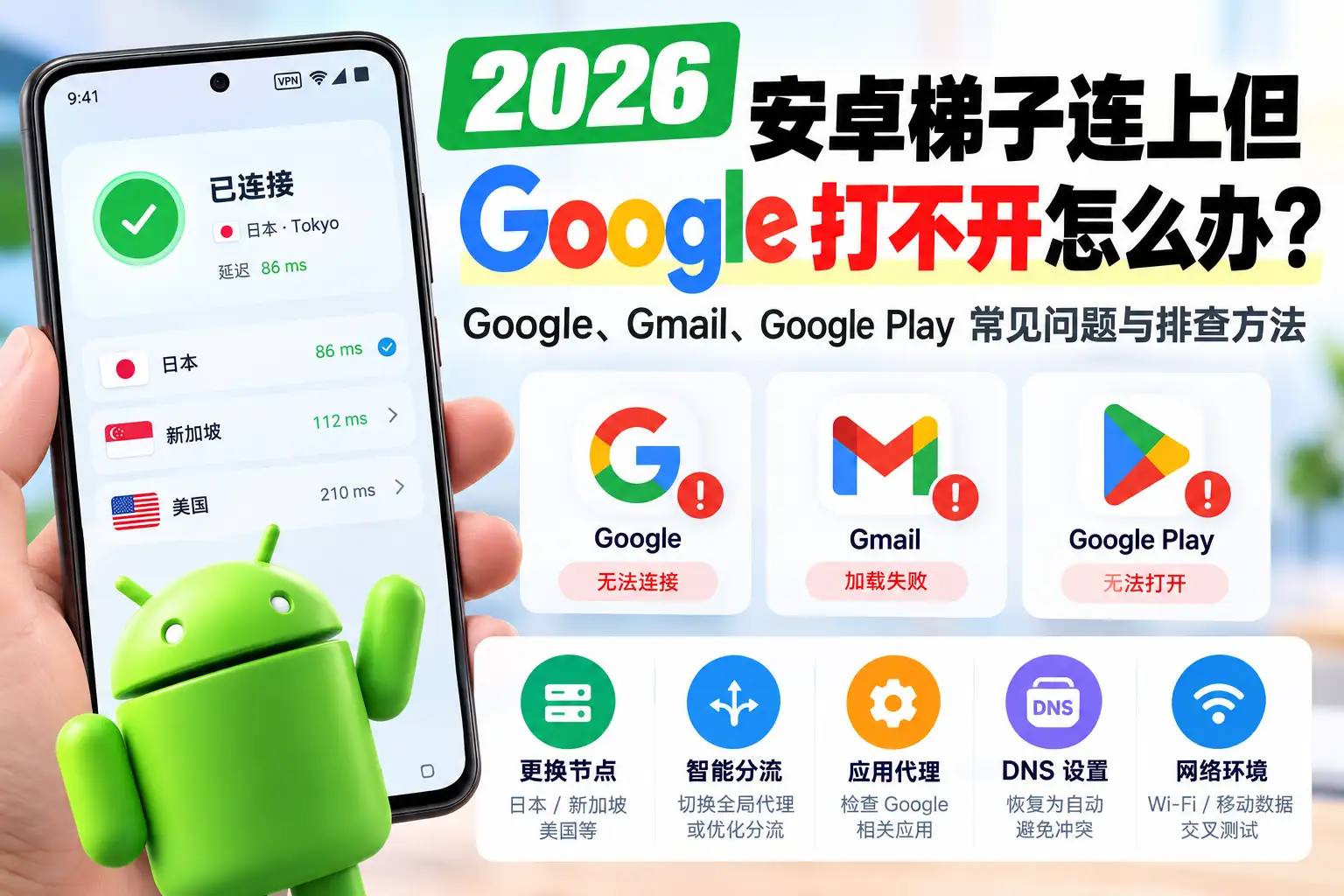
安卓梯子连上但 Google 打不开,是 Android 用户比较常见的代理故障之一。
典型表现包括:
客户端显示已经连接
手机顶部已经出现 VPN 图标
节点测速也有延迟
但是打开:
Google 搜索
Gmail
Google Play
Google 地图
仍然出现打不开、一直转圈、无法连接或者加载失败。
这类问题并不一定代表梯子节点已经失效。
更多时候需要判断:
当前节点是否真的可用
Google 是否走了代理
智能分流规则是否正确
Google Play 服务是否被遗漏
DNS 是否异常
Android 是否限制了 VPN 或后台网络
下面按照从简单到复杂的顺序进行排查。
如果你的安卓梯子已经显示连接,但 Google、Gmail 或 Google Play 仍然打不开,可以先刷新线路、切换节点,并测试智能分流和全局代理。需要获取 Android 客户端或日本、美国、新加坡等多地区节点线路,可前往自如云联官网查看。
前往自如云联官网一、先确认是不是只有 Google 打不开
先不要急着修改系统设置。
连接安卓梯子以后,分别测试:
YouTube
ChatGPT
Google
如果:
YouTube 正常
ChatGPT 正常
只有 Google 打不开
说明安卓梯子的基础连接大概率已经建立。
这时更应该检查:
Google 相关分流
DNS
Google App 本身
而不是直接判断所有节点都坏了。
如果:
Google
YouTube
ChatGPT
全部打不开,则优先检查:
节点
VPN 权限
本地网络。
二、客户端显示“已连接”不等于 Google 一定能打开
Android 客户端中的“已连接”,通常只能说明:
VPN 接口已经建立。
它不能完全证明:
当前节点可以正常访问 Google
Google 流量已经进入代理
DNS 解析一定正常
所以判断是否真正成功,应该看实际访问结果。
建议连接以后直接打开:
google.com
进行测试。
三、先刷新线路并重新测速
第一步可以在安卓客户端中:
刷新线路
重新测速
然后看日本、新加坡、美国等节点是否有正常延迟。
例如:
日本 90ms
新加坡 110ms
美国 220ms
说明至少节点服务器有响应。
如果所有节点都是:
Timeout
就不要继续只排查 Google。
这种情况应该先排查:
手机网络
订阅
客户端
VPN 权限
等基础问题。
四、换一个节点测试 Google
如果当前节点:
显示已连接
但 Google 打不开,可以直接换节点。
例如原来使用:
日本节点
可以依次测试:
新加坡
美国
每次切换以后建议:
断开连接
重新选择节点
重新连接
关闭 Google
重新打开
不要只切换节点名称以后马上刷新网页。
五、不要只看节点延迟
很多人看到:
日本 70ms
美国 200ms
就认为日本一定更好。
实际上延迟只代表其中一个指标。
某个节点可能:
延迟很低
但:
Google 访问异常
丢包较高
线路不稳定
所以判断节点时应该结合:
Google 是否打开
搜索结果是否加载
图片是否加载
Gmail 是否正常
Google Play 是否下载
综合测试。
六、智能分流下打不开 Google,先测试全局代理
这是非常重要的一步。
如果当前使用:
智能分流
Google 打不开,可以临时切换:
全局代理
然后重新连接。
再打开 Google。
如果全局代理以后:
Google 马上恢复正常
说明:
节点本身大概率没问题。
问题更可能出在:
智能分流规则
Google 域名识别
按应用代理
而不是节点。
七、全局代理也打不开 Google 怎么办?
如果:
智能分流打不开
全局代理也打不开
则继续排查:
节点线路
DNS
本地网络
VPN 权限。
可以先换:
日本 → 新加坡 → 美国
测试。
如果所有节点全部一样,就不要一直换节点。
开始检查 Android 本地环境。
八、浏览器能打开 Google,但 Google App 打不开
这种情况非常典型。
例如:
Chrome 可以打开 google.com
但是:
Google App
Gmail
Google Play
打不开。
这通常说明:
浏览器流量已经走代理
但某些 App 没有被代理。
优先检查:
按应用代理
应用分流
代理应用列表。
九、检查 Google App 是否被排除
部分安卓梯子客户端支持:
按应用代理。
可能存在两种逻辑:
包含模式
排除模式
例如当前设置成:
只代理勾选的 App
那么没有勾选的:
Google
Gmail
Google Play
可能全部不会走代理。
也有一些客户端正好相反:
勾选代表不代理。
所以不要只看有没有勾选。
一定确认:
当前属于包含模式还是排除模式。
十、修改应用分流后要重新连接
很多用户修改:
按应用代理
以后立即测试。
但旧网络连接可能仍然存在。
建议修改以后:
保存
断开安卓梯子
重新连接
关闭 Google App
重新打开
必要时可以:
长按 Google App
应用信息
强行停止
然后重新打开。
十一、Google 搜索能打开,但 Gmail 打不开怎么办?
如果:
Google 搜索正常
YouTube 正常
只有 Gmail 打不开
不建议马上换整个梯子。
可以先检查:
Gmail 是否被应用分流排除
Gmail 后台数据是否被限制
Google Play 服务是否正常
然后临时使用:
全局代理
重新打开 Gmail。
如果全局正常:
说明问题更偏向分流。
十二、Gmail 一直显示正在同步怎么办?
Gmail 不只是访问网页。
它还依赖:
Google 账号服务
Google Play 服务
后台网络
所以可能出现:
网页 Google 正常
但 Gmail:
一直同步
收不到新邮件
提示无网络。
这时建议检查:
Gmail 后台数据权限
省流量模式
电池优化
Google Play 服务。
十三、安卓梯子连上但 Google Play 打不开
Google Play 比普通网页更容易受到:
分流规则
Google Play 服务
缓存
影响。
如果 Google 搜索正常,但:
Google Play 一直转圈
可以先:
切换全局代理
关闭 Google Play
重新打开。
如果全局代理正常:
重点检查应用分流。
十四、Google Play 能打开但无法下载
如果商店首页可以正常加载,但点击下载以后:
一直等待
一直转圈
下载速度为 0
问题不一定是 Google 本身打不开。
更应该检查:
节点稳定性
Google Play 服务
后台下载
应用分流
可以先换一个节点重新测试。
十五、Google Play 服务也要注意
Android 上的很多 Google 功能依赖:
Google Play 服务。
有些按应用分流配置只代理:
Google Play 商店
但遗漏:
Google Play 服务。
结果可能出现:
商店能打开
下载失败
账号异常
推送异常。
所以排查 Google Play 时,不要只看一个 App。
十六、Google 能打开但登录账号失败怎么办?
如果首页正常,但登录 Google 账号时:
页面打不开
验证失败
一直加载
先不要频繁修改账号。
可以测试:
全局代理
更换节点
重新打开登录页面。
如果换节点以后恢复:
更可能是当前线路问题。
十七、私人 DNS 会不会影响 Google?
有可能。
如果手机设置了:
自定义私人 DNS
同时安卓梯子又在处理 DNS,可能出现:
解析冲突
部分域名打不开。
排障时可以暂时设置:
设置 → 网络和互联网 → 私人 DNS → 自动
或者关闭自定义私人 DNS。
然后重新测试。
十八、不要一开始就乱改 DNS
很多用户一看到 Google 打不开,就直接设置:
8.8.8.8
1.1.1.1
其他 DNS
实际这可能把问题变得更复杂。
如果客户端原本已经负责:
代理 DNS
域名解析
手动叠加设置反而可能冲突。
所以建议先测试:
节点
全局代理
应用分流
以后再看 DNS。
十九、Wi-Fi 下 Google 能打开,移动数据打不开
这种情况非常值得注意。
因为 Wi-Fi 和:
4G / 5G
使用的是两套不同网络。
可能存在:
不同运营商
不同 IPv6
不同 DNS
不同国际出口。
建议:
先断开梯子
关闭 Wi-Fi
确认移动数据本身正常
重新打开安卓梯子
刷新线路
重新连接
然后测试 Google。
二十、移动数据下检查客户端网络权限
部分 Android 手机会限制某个 App 使用:
移动数据
后台数据。
如果表现为:
Wi-Fi 正常
4G / 5G 完全不能用
可以进入:
设置 → 应用 → 当前梯子客户端 → 移动数据
确认:
移动数据允许
后台数据允许
没有被系统限制。
二十一、只有某个 Wi-Fi 打不开 Google
如果:
家里 Wi-Fi 正常
但:
公司 Wi-Fi
校园网
酒店 Wi-Fi
连接安卓梯子以后 Google 打不开,则问题可能来自:
当前局域网限制。
可以用:
手机热点
进行交叉测试。
如果热点正常:
说明客户端和账号本身大概率没有问题。
更应该检查当前 Wi-Fi 环境。
二十二、VPN 图标出现但 Google 仍没网
Android 顶部出现 VPN 图标只代表:
VPN 接口建立。
如果:
VPN 图标存在
Google 仍然没网
继续看:
节点延迟
全局代理测试
其他海外网站
才能判断真正原因。
二十三、关闭安卓梯子以后 Google 更打不开正常吗?
在中国大陆网络环境下,关闭代理以后无法直接访问部分 Google 服务属于正常情况。
所以排查时应该比较:
连接前
连接后
而不是要求关闭梯子以后 Google 也能访问。
二十四、换节点以后一定要重新打开 Google
Google App 和浏览器都可能保留:
旧连接
缓存
DNS 结果。
换节点以后建议:
关闭页面
退出 App
重新打开。
必要时打开:
无痕模式
进行对比。
二十五、清缓存有用吗?
如果节点、代理模式都确认正常,但某个 Google App 仍然异常,可以尝试清理:
缓存
不建议第一步就:
清除全部数据
因为可能导致账号重新登录。
优先从风险较小的:
关闭 App
清缓存
开始。
二十六、为什么同一个节点昨天能用今天打不开?
节点线路并不是永远固定不变的。
可能受到:
当前运营商
线路负载
国际网络
本地网络
影响。
所以昨天正常、今天异常,并不代表客户端配置一定被改坏。
先:
刷新线路
测速
更换同地区节点
通常比重新安装 App 更有效。
二十七、为什么日本节点打不开 Google,美国节点可以?
这说明:
美国节点当前线路可能更适合你的网络环境。
不代表:
美国节点永远比日本更好。
可以继续测试:
日本其他节点
新加坡节点。
最终选择当前:
稳定
能正常访问 Google
的线路。
二十八、Google 可以打开但速度很慢
如果可以访问,但:
搜索结果加载慢
图片加载慢
说明连接已经建立。
这时候更应该解决:
速度和线路
而不是继续修改代理权限。
可以:
换节点
重新测速
测试 Wi-Fi / 移动网络
进行对比。
二十九、是否需要重新安装安卓梯子客户端?
通常不建议作为第一步。
如果只是:
Google 打不开
更换节点和代理模式的成本更低。
只有出现:
客户端本身无法启动
VPN 权限异常
配置严重损坏
所有节点长期异常
才考虑:
重新安装。
三十、Google 打不开时不要同时改很多设置
例如不要一次性:
换节点
改 DNS
改 APN
改 WLAN 代理
开启全局
清数据
全部一起做。
否则即使 Google 恢复:
你也不知道真正原因是什么。
正确方法是:
一次只改变一个变量。
三十一、安卓梯子 Google 故障最快排查顺序
如果希望快速解决,可以按照下面顺序:
第一步:
确认手机本身能上网。
第二步:
刷新线路并测速。
第三步:
更换一个日本、新加坡或美国节点。
第四步:
把智能分流临时切换为全局代理。
第五步:
重新打开 Google。
第六步:
如果浏览器正常、App 异常,检查按应用代理。
第七步:
检查 Gmail、Google Play、Google Play 服务是否被排除。
第八步:
将私人 DNS恢复为自动。
第九步:
Wi-Fi 和移动数据交叉测试。
按照这个顺序排查,通常可以快速判断问题属于哪一层。
三十二、不同现象应该优先检查什么?
如果:
所有海外网站都打不开
优先检查:
节点和 VPN 连接。
如果:
YouTube 正常,Google 不正常
优先检查:
Google 分流和 DNS。
如果:
浏览器正常,Google App 不正常
优先检查:
按应用代理。
如果:
Google 搜索正常,Google Play 下载失败
优先检查:
Google Play 服务和应用分流。
如果:
Wi-Fi 正常,4G / 5G 异常
优先检查:
移动数据环境和 App 网络权限。
如果:
全局正常,智能分流异常
优先检查:
分流规则。
三十三、Google、Gmail、Google Play 都正常后还需要改设置吗?
不需要。
如果现在:
Google 搜索正常
Gmail 正常同步
Google Play 正常下载
YouTube 正常
ChatGPT 正常
就应该:
停止修改设置。
保持当前:
节点
智能分流
DNS
即可。
网络配置不是改得越多越好。
总结
安卓梯子连上但 Google 打不开,最常见的原因通常不是“梯子完全坏了”,而是:
节点当前不可用
智能分流规则异常
Google App 没走代理
Google Play 服务被遗漏
DNS 设置冲突
Wi-Fi 与移动数据环境不同
最有效的排查顺序是:
刷新线路
更换节点
智能分流切全局
检查按应用代理
检查 Google Play 服务
恢复私人 DNS 自动
Wi-Fi / 移动数据交叉测试
如果全局代理正常,而智能分流不正常:
优先检查分流。
如果浏览器正常、App 不正常:
优先检查应用代理。
如果所有节点和所有海外服务都打不开:
再继续检查基础网络、VPN 权限和客户端本身。
按照这个逻辑逐层排查,比直接卸载软件或者同时修改大量 Android 网络参数更容易找到真正原因。
如果你还遇到其他 Android 代理问题,可以继续查看: