安卓梯子打不开 Google,是 Android 用户比较常见的问题。即使客户端显示“已连接”,状态栏也出现 VPN 图标,Google 仍可能提示无法访问、连接超时或一直加载。
这种情况并不能直接说明梯子失效。
因为“VPN 已连接”只代表 Android 已经建立了代理连接,Google 能不能真正打开,还会受到节点状态、代理模式、DNS、应用分流、本地网络以及系统设置等因素影响。
如果你遇到安卓梯子已连接但 Google 打不开,可以按照下面的顺序逐项排查。
如果你的 Android 手机已经连接梯子,但 Google、YouTube 或其他海外服务仍无法正常访问,可以尝试切换稳定节点并检查全局代理模式。自如云联提供 Android 客户端与多地区线路,可用于进一步测试。
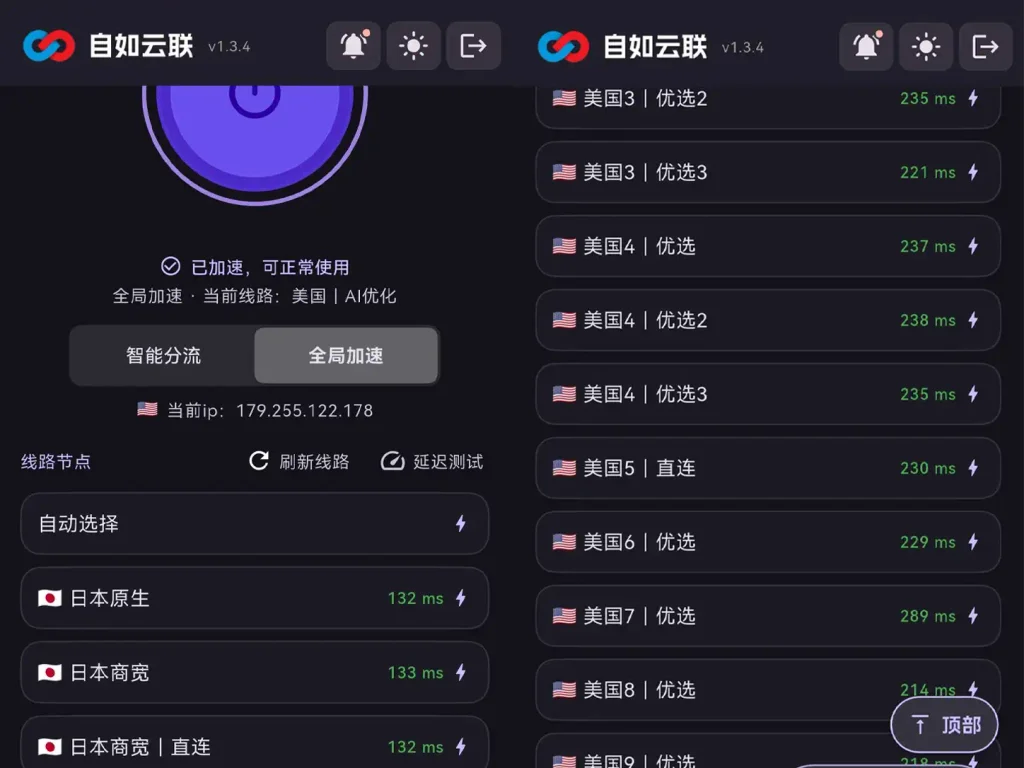
前往自如云联官网如果切换节点后 Google 仍然打不开,不要只看客户端是否显示“已连接”。建议同时确认当前是否开启了全局加速、出口 IP 是否已经变化,以及所选节点延迟是否正常。下面这张图展示了安卓客户端的全局加速模式、当前出口 IP 和不同地区节点,可作为排查时的参考。
一、先判断是不是只有 Google 打不开
不要一看到 Google 无法访问,就马上重装客户端。
先测试几个不同的网站或 App:
YouTube
ChatGPT
Telegram
Google 搜索
Google Play
如果这些国外服务全部打不开,说明更可能是:
节点异常
代理没有真正生效
本地网络限制
VPN 权限异常
如果 YouTube、ChatGPT 都能正常使用,只有 Google 打不开,那么问题更可能集中在:
DNS
浏览器缓存
Google 应用本身
分流规则
先判断故障范围,可以避免后面做很多无效操作。
二、先切换到安卓梯子的全局代理模式
排查这类问题时,最简单的方法是暂时关闭复杂分流。
如果安卓梯子客户端里有以下选项:
规则模式
智能分流
全局代理
直连模式
建议暂时切换到:
全局代理 / Global
然后重新连接节点,再打开 Google 测试。
如果切换全局以后 Google 可以打开,说明:
节点本身大概率没有问题。
真正的问题很可能出在原来的规则模式或分流规则。
这种情况下不需要卸载客户端,也不需要重新购买套餐,重点检查规则配置即可。
三、更换一个节点重新测试
安卓梯子显示节点“已连接”,不代表这个节点当前一定可以正常访问 Google。
部分节点可能出现:
延迟正常但网页打不开
连接成功但出口异常
高峰期丢包
线路临时波动
目标网站访问异常
建议不要连续测试十几个节点,先选择 2~3 个不同地区的节点对比。
可以优先测试:
香港
日本
新加坡
美国
每次切换节点后:
先断开当前连接
选择新节点
重新连接
等待几秒
重新打开 Google
如果换节点以后马上恢复,基本可以确认是原节点线路问题。
四、检查 Google 流量有没有被应用分流绕过
Android 上很多梯子客户端支持:
按应用代理
应用分流
仅代理选定应用
绕过指定应用
如果 Google Chrome、Google App 或 Google Play 被设置成“直连”,即使梯子显示已经连接,这些应用依然可能直接使用国内网络。
进入客户端的应用分流设置,重点检查:
Chrome
Google
Google Play 商店
Google Play 服务
如果不确定怎么设置,排查期间可以暂时关闭“按应用分流”,让所有应用都走代理。
然后重新测试 Google。
如果这样恢复正常,再逐个调整应用分流即可。
五、检查 Android 的 VPN 是否真正生效
正常连接安卓梯子后,Android 状态栏一般会出现 VPN 图标。
如果客户端显示连接成功,但系统顶部没有 VPN 标志,需要检查 Android 系统中的 VPN 状态。
不同手机位置可能不同,一般在:
设置 → 网络和互联网 → VPN
或者:
设置 → 更多连接 → VPN
也可能是:
设置 → 连接与共享 → VPN
查看当前梯子客户端是否显示为已连接。
如果系统层面没有建立 VPN:
断开客户端
彻底退出客户端
重新打开
再次连接节点
如果系统弹出“连接请求”或“允许此应用建立 VPN 连接”,需要选择允许。
六、检查私人 DNS / 专用 DNS 设置
Android 系统自带“私人 DNS”或“专用 DNS”。
如果这里手动填写过第三方 DNS,而当前 DNS 服务不可用,就可能出现:
VPN 显示连接成功
部分 App 可以联网
Google 域名解析失败
网页提示找不到服务器
可以进入:
设置 → 网络和互联网 → 私人 DNS
部分手机叫:
设置 → 更多连接 → 私人 DNS
排查时建议暂时设置为:
自动
或者暂时关闭自定义私人 DNS。
然后重新连接安卓梯子,再测试 Google。
如果调整以后恢复,就说明原来的 DNS 配置可能存在冲突。
七、不要同时设置 Android WLAN 手动代理
Android 的 Wi-Fi 设置里还有一个“代理”选项。
通常会看到:
无
手动
自动配置 / PAC
如果你本身已经通过安卓梯子客户端建立 VPN,一般不需要再手动填写 WLAN 代理。
如果 Wi-Fi 中残留了旧的:
代理服务器地址
端口
PAC 地址
就有可能造成流量被错误转发。
进入当前 Wi-Fi:
设置 → Wi-Fi → 当前网络 → 代理
排查时建议保持:
无
然后让安卓梯子客户端负责系统代理连接。
八、测试一下出口 IP 是否已经变化
如果还是无法确定代理有没有生效,可以查询当前公网 IP。
操作方法:
先关闭安卓梯子,查询一次当前 IP。
记录结果后:
开启安卓梯子
连接海外节点
重新查询 IP
如果开启前后 IP 完全没有变化,很可能说明 Android 流量没有真正经过梯子。
这时重点检查:
VPN 权限
代理模式
应用分流
系统网络设置
如果 IP 已经成功变成海外地址,但 Google 还是打不开,则更应该检查 DNS、节点质量或浏览器状态。
九、清理 Chrome 或 Google App 的临时状态
如果只有 Chrome 打不开 Google,而其他国外 App 都正常,可以先排除浏览器自身问题。
可以尝试:
彻底关闭 Chrome
重新打开
使用无痕模式
清除网页缓存
更换浏览器测试
例如用另一个浏览器访问 Google。
如果其他浏览器能正常访问,说明安卓梯子本身大概率没有问题,问题更可能来自 Chrome 当前缓存或网络状态。
不建议一开始就清除整个浏览器所有数据,先使用无痕模式测试即可。
十、Wi-Fi 能打开 Google,移动数据却打不开怎么办?
如果安卓梯子在 Wi-Fi 下正常,但是切换到 4G/5G 后 Google 无法访问,需要单独判断移动网络环境。
先确认:
关闭梯子以后,手机移动数据本身能够正常访问国内网站。
如果基础网络正常,再:
断开安卓梯子
关闭 Wi-Fi
确认已经切换到移动数据
重新连接节点
再次测试 Google
Android 从 Wi-Fi 切换到移动网络以后,原来的 VPN 隧道有时不会立即恢复。
重新连接一次通常比不断刷新 Google 更有效。
十一、移动网络能用,Wi-Fi 反而打不开 Google怎么办?
如果移动数据正常,而某个 Wi-Fi 下一直异常,问题就可能来自当前 Wi-Fi 网络。
常见情况包括:
公司网络限制
校园网络限制
公共 Wi-Fi 登录页未完成验证
路由器 DNS 异常
局域网防火墙限制
尤其是酒店、机场、商场 Wi-Fi,通常需要先完成网页认证。
正确顺序通常是:
先关闭安卓梯子
连接 Wi-Fi
完成 Wi-Fi 登录认证
确认普通网页可以打开
再开启安卓梯子
否则 VPN 可能会影响认证页面弹出。
十二、不要只看节点延迟
很多用户判断节点是否可用,只看节点旁边的延迟数字。
例如:
58ms
92ms
135ms
延迟正常只能说明客户端能够检测到服务器,并不能证明 Google 一定能正常访问。
判断节点是否真正正常,建议同时看:
节点能否连接
出口 IP 是否改变
Google 是否打开
YouTube 是否正常
连接是否频繁断开
这些结果比单独看延迟数字更加可靠。
十三、安卓梯子已连接但 Google 打不开,推荐排查顺序
如果你不想逐项研究,可以直接按照下面顺序操作:
- 确认手机本身可以正常联网
- 安卓梯子切换为全局代理
- 更换一个稳定节点
- 确认 Android 状态栏有 VPN 图标
- 暂时关闭按应用分流
- 将私人 DNS 设置为自动
- 检查 WLAN 代理是否为“无”
- 查询出口 IP 是否发生变化
- 完全关闭并重新打开 Chrome
- Wi-Fi 和移动数据分别测试一次
- 仍然异常时重启安卓梯子客户端
大部分“安卓梯子连接成功但 Google 打不开”的问题,都可以在前几步确定原因。
十四、什么时候应该判断是节点问题?
如果满足下面这些情况:
安卓梯子连接正常
VPN 图标正常
出口 IP 已变成海外
规则和 DNS 没有明显异常
换某个节点 Google 打不开
换另一个节点马上正常
那么基本可以判断是节点或线路本身的问题。
这种情况下直接更换稳定节点即可,没有必要修改大量 Android 系统设置。
总结
安卓梯子显示已连接但打不开 Google,通常不是单一原因造成的。
最常见的问题集中在:
节点线路异常
规则模式没有正确代理 Google
应用分流设置错误
Android VPN 没有真正生效
私人 DNS 与代理冲突
Wi-Fi 手动代理残留
Wi-Fi 或移动网络切换异常
排查时建议优先使用“全局代理 + 更换节点 + 检查出口 IP”的方法。
如果全局模式下 Google 可以正常打开,就说明安卓梯子和节点基本正常,后续重点检查分流规则即可。
如果切换多个节点、全局模式下依然无法访问,再继续检查 Android VPN、私人 DNS 和当前本地网络环境。
常见问题
- 安卓梯子能打开 YouTube,但 Google 打不开正常吗?
有可能。如果 YouTube 可以正常访问,而 Google 单独打不开,优先检查 DNS、Google 应用缓存和分流规则,不一定是节点本身失效。
- 安卓梯子需要一直开启全局模式吗?
不需要。全局模式主要用于排查问题。确认节点和出口 IP 正常后,可以重新切回智能分流或规则模式,减少不必要的代理流量。
- 换了多个节点 Google 都打不开怎么办?
如果多个节点都无法访问,同时出口 IP 也没有发生变化,应优先检查 Android VPN 权限、应用分流、私人 DNS 和本地网络,而不是继续更换节点。
- Google 打不开需要重装安卓梯子客户端吗?
通常不需要。大多数问题可以通过切换全局模式、更换节点、检查 DNS 和重新建立 VPN 连接解决,重装客户端应该放在最后。
如果你还遇到其他安卓梯子问题,可以继续查看: